OpenClaw Docker 部署完全指南
安装完成启动向导
下面配置了 Docker 环境,运行配置向导:
docker compose up -d
第一次的时候会自动运行向导,生成 .env 为后续的 gateway 使用。
环境变量配置
这里是我自己的 .env 文件:
OPENCLAW_CONFIG_DIR=/your/data/config
OPENCLAW_WORKSPACE_DIR=/your/data/workspace
OPENCLAW_GATEWAY_PORT=18789
OPENCLAW_BRIDGE_PORT=18790
OPENCLAW_GATEWAY_BIND=lan
OPENCLAW_GATEWAY_TOKEN=YourToken
OPENCLAW_IMAGE=openclaw:local
OPENCLAW_EXTRA_MOUNTS=
OPENCLAW_HOME_VOLUME=
OPENCLAW_DOCKER_APT_PACKAGES=
OPENCLAW_EXTENSIONS=
OPENCLAW_SANDBOX=
OPENCLAW_DOCKER_SOCKET=/var/run/docker.sock
DOCKER_GID=
OPENCLAW_INSTALL_DOCKER_CLI=
OPENCLAW_ALLOW_INSECURE_PRIVATE_WS=
GITHUB_TOKEN=yourKey
WECHAT_APPID=yourKey
WECHAT_SECRET=yourKey
⚠️ 重要配置说明
如果需要局域网访问,需要设置:
OPENCLAW_GATEWAY_BIND=lan
OPENCLAW_GATEWAY_TOKEN=YourToken
其中 YourToken 就是后续登录的密码。
以下变量是后续用到的,如果不需要可以不用设置:
GITHUB_TOKEN=yourKey
WECHAT_APPID=yourKey
WECHAT_SECRET=yourKey
修改 docker-compose.yml
在 environment 部分加入变量:
environment:
  GITHUB_TOKEN: ${GITHUB_TOKEN:-}
  WECHAT_APPID: ${WECHAT_APPID:-}
  WECHAT_SECRET: ${WECHAT_SECRET:-}
  NVIDIA_API_KEY: ${NVIDIA_API_KEY:-}
  PATH: /usr/local/sbin:/usr/local/bin:/usr/sbin:/usr/bin:/sbin:/bin:/home/node/.openclaw/workspace/bin
💡 注意:原来的配置文件中没有
PATH这部分。因为 Docker 镜像是基于 node24,很多工具是没有的。在后续使用 GitHub 功能时,OpenClaw 自己安装软件总是失败,包括最基本的write命令都没有。而且默认的 shell 权限较低,apt也装不了软件。
🔧 一个偷懒的方法
缺失的工具链不用自己编译了,直接从宿主的 Ubuntu 复制过去。
更好的方案是单独添加一个 PATH,这样就有上面的配置了。
⚠️ 安全提醒:这有较大的安全隐患,如果不清楚请勿修改
PATH。
openclaw.json 配置
在 /your/data/config/openclaw.json 里面有些配置需要修改。
配置本地 Ollama
具体使用模型根据实际来选择,在 models 下面添加:
"ollama": {
  "baseUrl": "http://192.168.8.123:11434",
  "apiKey": "ollama-local",
  "api": "ollama",
  "models": [
    {
      "id": "jaahas/qwen3.5-uncensored:27b",
      "name": "jaahas/qwen3.5-uncensored:27b",
      "contextWindow": 64000,
      "maxTokens": 64000
    },
    {
      "id": "qwen3.5:9b",
      "name": "qwen3.5:9b",
      "contextWindow": 64000,
      "maxTokens": 64000
    }
  ]
}
配置 Agents
在 agents 部分添加:
"agents": {
  "defaults": {
    "model": {
      "primary": "ollama/jaahas/qwen3.5-uncensored:27b"
    },
    "models": {
      "nvidia/z-ai/glm5": {},
      "nvidia/moonshotai/kimi-k2.5": {},
      "nvidia/minimaxai/minimax-m2.1": {},
      "ollama/jaahas/qwen3.5-uncensored:27b": {}
    },
    "compaction": {
      "mode": "safeguard"
    }
  },
  "list": [
    {
      "id": "main",
      "model": {
        "primary": "nvidia/z-ai/glm5",
        "fallbacks": [
          "ollama/jaahas/qwen3.5-uncensored:27b"
        ]
      }
    }
  ]
}
常用命令
如果错过了配置向导,后续还可以手动运行:
docker compose run --rm openclaw-cli onboard
启动 Gateway:
docker compose up -d openclaw-gateway
打开控制面板链接:
docker compose run --rm openclaw-cli dashboard --no-open
更详细的配置可以访问官方文档。
访问 Dashboard
如果在前面的步骤配置好了,下面就可以在浏览器访问:
http://localhost:18789
20260313 版本的 Dashboard UI 进行了较大的更新,界面更易用:
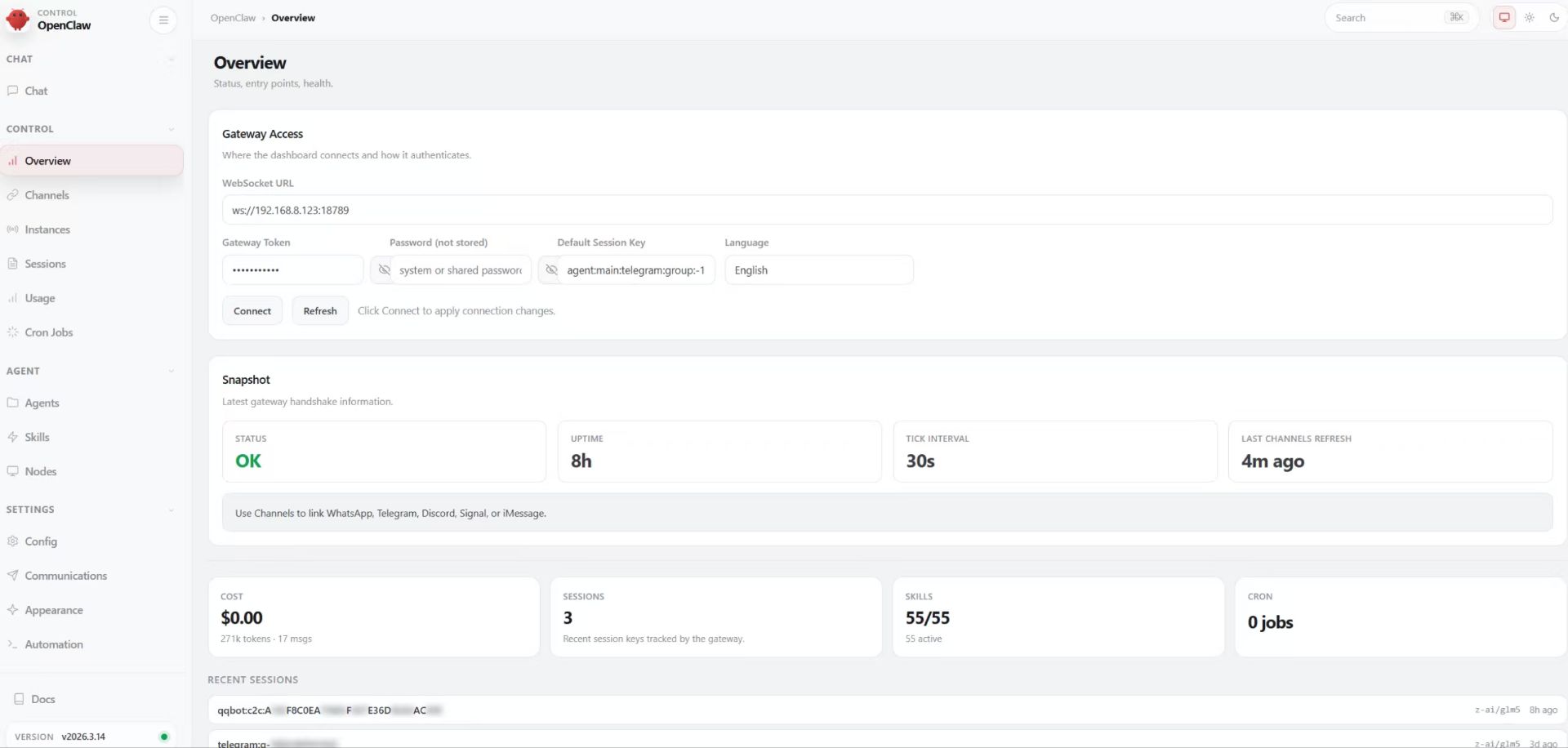
添加 Channel
默认 Dashboard 功能强大(其实 0313 之前的版本功能也很差,多媒体文件之类的也不支持)。
Telegram 配置
Telegram 配置比较简单,推荐配置一下。
WhatsApp 要商业账号,暂时我也没配置。
QQ Bot 配置 🎯 推荐
访问 https://q.qq.com/qqbot/openclaw/login.html 添加 QQBot。
安装方式很简单:
docker compose run -T --rm openclaw-cli plugins install @tencent-connect/openclaw-qqbot@latest
docker compose run -T --rm openclaw-cli channels add --channel qqbot --token "qnum:token"
QQBot 支持的格式多,很方便。
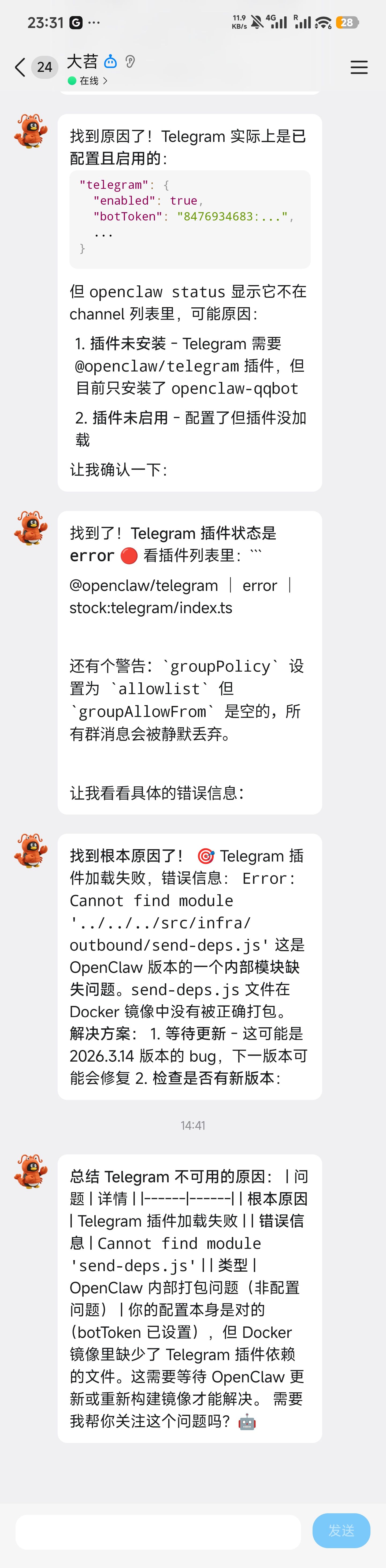
⚠️ 修改这篇文章的时候,升级 OpenClaw 到最新版,Telegram channel 挂掉了,所以多个 channel 还是很有必要的。
开始使用
配置好 Channel 之后,基本上就可以正式使用 OpenClaw 了。
后续的文章我会从 OpenClaw 的实际使用说明下 Memory 和 Skill(虽然说 SOUL 很重要,但是我现在还没配置,先不用着急)。
下一篇预告:OpenClaw Memory 与 Skill 实战